Domain werbeartikel-usb-sticks.de kaufen?
Wir ziehen mit dem Projekt
werbeartikel-usb-sticks.de um.
Sind Sie am Kauf der Domain
werbeartikel-usb-sticks.de interessiert?
domain@kv-gmbh.de · 0541-91531010
Domain werbeartikel-usb-sticks.de kaufen?
Wo aktiviere ich USB Debugging?
Um USB Debugging zu aktivieren, musst du zuerst die Entwickleroptionen auf deinem Android-Gerät freischalten. Dies kannst du tun, indem du in die Einstellungen deines Geräts gehst, dort auf "Über das Telefon" oder "Telefoninfo" tippst und dann mehrmals auf die Build-Nummer klickst, bis die Entwickleroptionen freigeschaltet sind. Anschließend gehst du zurück zu den Einstellungen, wählst die Entwickleroptionen aus und aktivierst dort die Option für USB Debugging. Nun kannst du dein Gerät per USB-Kabel mit einem Computer verbinden und das USB Debugging nutzen. **
Wo finde ich USB Debugging?
USB Debugging ist eine Funktion auf Android-Geräten, die es ermöglicht, eine Verbindung zwischen dem Gerät und einem Computer herzustellen, um Fehlerbehebung und Entwicklungsaufgaben durchzuführen. Um USB Debugging zu aktivieren, musst du zuerst die Entwickleroptionen auf deinem Android-Gerät freischalten. Dies kannst du tun, indem du in den Einstellungen auf "Über das Telefon" oder "Telefoninfo" tippst und dann mehrmals auf die Build-Nummer klickst, bis die Entwickleroptionen freigeschaltet sind. Sobald die Entwickleroptionen verfügbar sind, kannst du dort USB Debugging aktivieren. Beachte jedoch, dass das Aktivieren von USB Debugging Sicherheitsrisiken mit sich bringen kann, da es unbefugten Zugriff auf dein Gerät ermöglichen kann. Stelle daher sicher, dass du diese Funktion nur aktivierst, wenn du sie wirklich benötigst. **
Ähnliche Suchbegriffe für Debugging
Top-Angebote
Produkte zum Begriff Debugging:
-
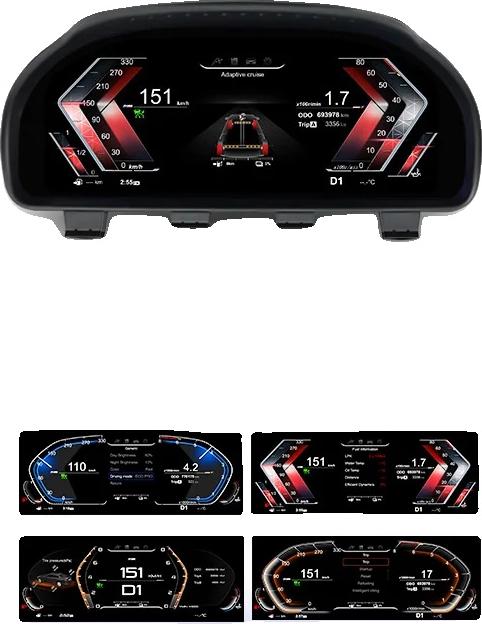
Instrumentenanzeige, 12,3 Zoll HD-Display, Plug-and-Play-Kompatibilität, 12,3 Zoll LCDverbesserte sichtbarkeit: der hochauflösende lcd-bildschirm sorgt für eine klare anzeige wichtiger fahrzeuginformationen und erhöht das bewusstsein des fahrers.einfache installation: das plug-and-play-design ermöglicht eine schnelle und unkomplizierte einrichtung, sodass benutzer sofort nutzen können, ohne professionelle hilfe in anspruch nehmen zu müssen.mehrsprachige unterstützung: mit der unterstützung mehrerer sprachen können benutzer das armaturenbrett problemlos in ihrer bevorzugten sprache navigieren und bedienen.kompaktes design: so konzipiert, dass es nahtlos im armaturenbrett integriert wird und die ästhetische integrität des fahrzeuginnenraums bewahrt bleibt. Spezifikation: material: hochauflöses lcdabmessungen: 12,3 zoll bildschirmauflösung: 1920 x 720 pixelkompatibilität: für ausgewählte modelle einschließlich 5er reihe, 6er reihe, 7er reihe, x3, x4, x5, x6cpu: t507 4kern (1,5 ghz)betriebssystem: linuxarbeitsspannung: 9v bis 16vstromverbrauch: 0,8a 1,5astandbystrom: wenige676,99 €*Versand: 3,99 €Sichere Weiterleitung zum Anbieter
-
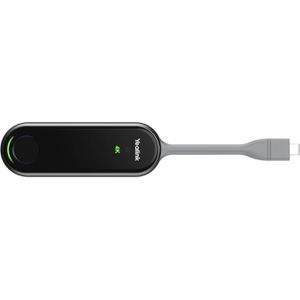
Yealink Yealink Präsentationssystem WPP30, 1303112, für -Raumsysteme,USB-C/USB-A,BYOM,Plug-and-Play, SenderFür kabellose Plug-and-Play-Präsentationen mit kompatiblen Yealink-Raumsystemen Unterstützt BYOM-Videokonferenzen (Bring Your Own Meeting) mit kompatiblen Raumkameras, Mikrofonen und Lautsprechern über entsprechend unterstützte Yealink-Raumsysteme Unterstützt Touchback sowie Anmerkungs- und Whiteboard-Funktionen für interaktive Präsentationen auf kompatiblen Touchdisplays und Yealink-Raumsystemen Wi-Fi 6-Dualband über 2,4 und 5 GHz für eine stabile drahtlose Übertragung Drahtlose Bildübertragung mit bis zu 3840 x 2160 Pixel in Verbindung mit kompatiblen Yealink-Raumsystemen Anschluss Sender: USB-C, alternativ USB-A über mitgelieferten USB-C-/USB-A-Adapter Stromversorgung über USB-C oder USB-A mit 5 V Lieferung: inkl. USB-C-/USB-A-Adapter Merkmale: Auflösung: 4K UHD Ausführung: Sender Bildschirmübertragung: USB-A Sender, USB-C Sender506,12 €*Versand: 4,15 €Sichere Weiterleitung zum Anbieter
-
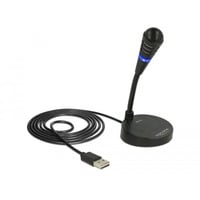
AVer Mikrofon AM310G2 USB 96 KHz Plug and Play Typ C (40AAAM310AWL)Produktbeschreibung: AVerMedia VERSATI AM310G2 - Mikrofon, Produkttyp: Mikrofon - USB, Kompatibilität: Mac, Windows, Android, Empfohlene Verwendung: Gesang, Sprache, Mikrofontechnologie: Kondensator73,59 €*Versand: 0,00 €Sichere Weiterleitung zum Anbieter

-
Was ist ein USB Debugging?
Was ist ein USB Debugging? USB Debugging ist eine Funktion, die es ermöglicht, ein Android-Gerät mit einem Computer zu verbinden, um Entwicklern Zugriff auf erweiterte Debugging- und Entwicklertools zu geben. Durch das Aktivieren von USB Debugging können Entwickler Fehler im Code schneller identifizieren und beheben. Es ist auch nützlich für die Installation von benutzerdefinierten ROMs oder das Übertragen von Dateien zwischen dem Gerät und dem Computer. Allerdings sollte USB Debugging nur aktiviert werden, wenn es wirklich benötigt wird, da es potenzielle Sicherheitsrisiken birgt. **
-
Wird USB-Debugging nicht erkannt?
Es gibt mehrere mögliche Gründe, warum USB-Debugging nicht erkannt wird. Es könnte sein, dass das USB-Kabel defekt ist oder nicht richtig angeschlossen ist. Es könnte auch sein, dass das Gerät nicht ordnungsgemäß mit dem Computer verbunden ist oder dass das USB-Debugging auf dem Gerät nicht aktiviert ist. Es könnte auch sein, dass der Treiber für das Gerät nicht korrekt installiert ist. **
-
Wie kann ich USB Debugging deaktivieren?
Um USB-Debugging zu deaktivieren, musst du zuerst die Entwickleroptionen auf deinem Gerät aktivieren. Gehe dazu in die Einstellungen deines Smartphones, tippe auf "Über das Telefon" und dann mehrmals auf "Build-Nummer", bis die Entwickleroptionen freigeschaltet sind. Anschließend gehe zurück zu den Einstellungen, wähle "Entwickleroptionen" aus und deaktiviere dort die Option für USB-Debugging. Bestätige die Deaktivierung und schon ist USB-Debugging auf deinem Gerät ausgeschaltet. **
-
Wie kann ich USB Debugging aktivieren?
Um USB-Debugging zu aktivieren, musst du zuerst die Entwickleroptionen auf deinem Android-Gerät aktivieren. Dazu gehst du in die Einstellungen, wählst den Punkt "Über das Telefon" oder "Telefoninfo" und tippst mehrmals auf die Build-Nummer, bis du als Entwickler freigeschaltet bist. Anschließend gehst du zurück zu den Einstellungen, wählst "Entwickleroptionen" aus und aktivierst dort die Option "USB-Debugging". Danach verbindest du dein Gerät mit einem Computer und bestätigst die USB-Debugging-Anfrage auf deinem Smartphone. Nun ist USB-Debugging aktiviert und du kannst dein Gerät für Entwicklerzwecke nutzen. **
Wie aktiviere ich USB-Debugging über ADB?
Um USB-Debugging über ADB zu aktivieren, musst du zuerst die Entwickleroptionen auf deinem Android-Gerät aktivieren. Gehe dazu zu den Einstellungen, tippe auf "Über das Telefon" oder "Telefoninfo" und tippe dann sieben Mal auf "Build-Nummer". Dadurch werden die Entwickleroptionen freigeschaltet. Gehe dann zurück zu den Einstellungen, tippe auf "Entwickleroptionen" und aktiviere "USB-Debugging". **
Gibt es einen Plug-and-Play WLAN USB Stick für Linux?
Ja, es gibt verschiedene WLAN USB Sticks, die Plug-and-Play unter Linux funktionieren. Ein Beispiel dafür ist der "Panda Wireless PAU05", der von vielen Linux-Distributionen unterstützt wird. Es ist wichtig, vor dem Kauf sicherzustellen, dass der WLAN USB Stick mit dem verwendeten Linux-Betriebssystem kompatibel ist. **
Top-Angebote
Produkte zum Begriff Debugging:
-
Foundations of Linux Debugging, Disassembling, and Reversing, Fachbücher von Dmitry VostokovDas Buch "Foundations of Linux Debugging, Disassembling, and Reversing" bietet eine umfassende Einführung in die Grundlagen der Fehlersuche, des Disassemblierens und des Reverse Engineering von Linux-Anwendungen. Es richtet sich an Entwickler, die mit Linux-Desktop- und Cloud-Umgebungen arbeiten, und behandelt Themen wie Intel x64 Assembly Language, das Schreiben von Programmen in Assembly sowie die Analyse von C- und C++-Code. Die Leser werden durch praktische Übungen und detaillierte Erklärungen geführt, um ein tiefes Verständnis für die interne Struktur und das Verhalten von Linux-Programmen zu entwickeln. Das Buch nutzt die neueste Version von Debian und bietet Einblicke in die Diagnose von Kernspeicherabbildern, Live-Debugging und die Analyse von Malware und Schwachstellen. Mit dem GDB-Debugger lernen die Leser, wie man Disassemblierung und Reverse Engineering effektiv anwendet.49,40 €*Versand: 0,00 €Sichere Weiterleitung zum Anbieter
-
Instrumentenanzeige, 12,3 Zoll HD-Display, Plug-and-Play-Kompatibilität, 12,3 Zoll LCDverbesserte sichtbarkeit: der hochauflösende lcd-bildschirm sorgt für eine klare anzeige wichtiger fahrzeuginformationen und erhöht das bewusstsein des fahrers.einfache installation: das plug-and-play-design ermöglicht eine schnelle und unkomplizierte einrichtung, sodass benutzer sofort nutzen können, ohne professionelle hilfe in anspruch nehmen zu müssen.mehrsprachige unterstützung: mit der unterstützung mehrerer sprachen können benutzer das armaturenbrett problemlos in ihrer bevorzugten sprache navigieren und bedienen.kompaktes design: so konzipiert, dass es nahtlos im armaturenbrett integriert wird und die ästhetische integrität des fahrzeuginnenraums bewahrt bleibt. Spezifikation: material: hochauflöses lcdabmessungen: 12,3 zoll bildschirmauflösung: 1920 x 720 pixelkompatibilität: für ausgewählte modelle einschließlich 5er reihe, 6er reihe, 7er reihe, x3, x4, x5, x6cpu: t507 4kern (1,5 ghz)betriebssystem: linuxarbeitsspannung: 9v bis 16vstromverbrauch: 0,8a 1,5astandbystrom: wenige676,99 €*Versand: 3,99 €Sichere Weiterleitung zum Anbieter
-
Wo aktiviere ich USB Debugging?
Um USB Debugging zu aktivieren, musst du zuerst die Entwickleroptionen auf deinem Android-Gerät freischalten. Dies kannst du tun, indem du in die Einstellungen deines Geräts gehst, dort auf "Über das Telefon" oder "Telefoninfo" tippst und dann mehrmals auf die Build-Nummer klickst, bis die Entwickleroptionen freigeschaltet sind. Anschließend gehst du zurück zu den Einstellungen, wählst die Entwickleroptionen aus und aktivierst dort die Option für USB Debugging. Nun kannst du dein Gerät per USB-Kabel mit einem Computer verbinden und das USB Debugging nutzen. **
-
Wo finde ich USB Debugging?
USB Debugging ist eine Funktion auf Android-Geräten, die es ermöglicht, eine Verbindung zwischen dem Gerät und einem Computer herzustellen, um Fehlerbehebung und Entwicklungsaufgaben durchzuführen. Um USB Debugging zu aktivieren, musst du zuerst die Entwickleroptionen auf deinem Android-Gerät freischalten. Dies kannst du tun, indem du in den Einstellungen auf "Über das Telefon" oder "Telefoninfo" tippst und dann mehrmals auf die Build-Nummer klickst, bis die Entwickleroptionen freigeschaltet sind. Sobald die Entwickleroptionen verfügbar sind, kannst du dort USB Debugging aktivieren. Beachte jedoch, dass das Aktivieren von USB Debugging Sicherheitsrisiken mit sich bringen kann, da es unbefugten Zugriff auf dein Gerät ermöglichen kann. Stelle daher sicher, dass du diese Funktion nur aktivierst, wenn du sie wirklich benötigst. **
-
Was ist ein USB Debugging?
Was ist ein USB Debugging? USB Debugging ist eine Funktion, die es ermöglicht, ein Android-Gerät mit einem Computer zu verbinden, um Entwicklern Zugriff auf erweiterte Debugging- und Entwicklertools zu geben. Durch das Aktivieren von USB Debugging können Entwickler Fehler im Code schneller identifizieren und beheben. Es ist auch nützlich für die Installation von benutzerdefinierten ROMs oder das Übertragen von Dateien zwischen dem Gerät und dem Computer. Allerdings sollte USB Debugging nur aktiviert werden, wenn es wirklich benötigt wird, da es potenzielle Sicherheitsrisiken birgt. **
-
Wird USB-Debugging nicht erkannt?
Es gibt mehrere mögliche Gründe, warum USB-Debugging nicht erkannt wird. Es könnte sein, dass das USB-Kabel defekt ist oder nicht richtig angeschlossen ist. Es könnte auch sein, dass das Gerät nicht ordnungsgemäß mit dem Computer verbunden ist oder dass das USB-Debugging auf dem Gerät nicht aktiviert ist. Es könnte auch sein, dass der Treiber für das Gerät nicht korrekt installiert ist. **
Ähnliche Suchbegriffe für Debugging
-
Yealink Yealink Präsentationssystem WPP30, 1303112, für -Raumsysteme,USB-C/USB-A,BYOM,Plug-and-Play, SenderFür kabellose Plug-and-Play-Präsentationen mit kompatiblen Yealink-Raumsystemen Unterstützt BYOM-Videokonferenzen (Bring Your Own Meeting) mit kompatiblen Raumkameras, Mikrofonen und Lautsprechern über entsprechend unterstützte Yealink-Raumsysteme Unterstützt Touchback sowie Anmerkungs- und Whiteboard-Funktionen für interaktive Präsentationen auf kompatiblen Touchdisplays und Yealink-Raumsystemen Wi-Fi 6-Dualband über 2,4 und 5 GHz für eine stabile drahtlose Übertragung Drahtlose Bildübertragung mit bis zu 3840 x 2160 Pixel in Verbindung mit kompatiblen Yealink-Raumsystemen Anschluss Sender: USB-C, alternativ USB-A über mitgelieferten USB-C-/USB-A-Adapter Stromversorgung über USB-C oder USB-A mit 5 V Lieferung: inkl. USB-C-/USB-A-Adapter Merkmale: Auflösung: 4K UHD Ausführung: Sender Bildschirmübertragung: USB-A Sender, USB-C Sender506,12 €*Versand: 4,15 €Sichere Weiterleitung zum Anbieter
-
AVer Mikrofon AM310G2 USB 96 KHz Plug and Play Typ C (40AAAM310AWL)Produktbeschreibung: AVerMedia VERSATI AM310G2 - Mikrofon, Produkttyp: Mikrofon - USB, Kompatibilität: Mac, Windows, Android, Empfohlene Verwendung: Gesang, Sprache, Mikrofontechnologie: Kondensator73,59 €*Versand: 0,00 €Sichere Weiterleitung zum Anbieter
-
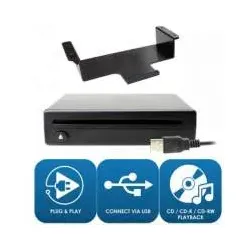
Connects2 33.ADV-USBCD KFZ AUTO Plug and Play - USB / CD-PlayerCD-Player der Marke Adaptiv für den Anschluss an ein USB Schnittstelle, speziell für Radios, die kein CD-Laufwerk mehr haben. Der CD-Player ist kompatibel mit Autoradios, die WAV-Dateien oder WMA-Dateien unterstützen oder die Betriebssystem auf Androidbasis 4.4 oder höher haben. Ob ihre USB Schnittstelle *.wav Dateien oder *.wma unterstützt können Sie vorher ausprobieren, indem Sie einen USB Stick mit ein paar Musikstücken im *.wav Format oder *.wma Format in ihrem Fahrzeug testen. Einfach an den USB Anschluss anschließen und Steuern, wie ein USB Stick. Die beiliegende Halterung erlaubt die Installation in kurzer Zeit. Grundsätzlich kann man sagen, je neuer ein Fahrzeug ist, je eher funktioniert dieser CD-Player! Bitte beachten Sie, dass der CD-Player nur für horizontalen Einbau geeignet ist! Bei manchen neueren Fahrzeugen ist ein Adapter von USB-A auf USB-C notwendig. Bitte benutzen ...139,99 €*Versand: 9,99 €Sichere Weiterleitung zum Anbieter
-
Wie kann ich USB Debugging deaktivieren?
Um USB-Debugging zu deaktivieren, musst du zuerst die Entwickleroptionen auf deinem Gerät aktivieren. Gehe dazu in die Einstellungen deines Smartphones, tippe auf "Über das Telefon" und dann mehrmals auf "Build-Nummer", bis die Entwickleroptionen freigeschaltet sind. Anschließend gehe zurück zu den Einstellungen, wähle "Entwickleroptionen" aus und deaktiviere dort die Option für USB-Debugging. Bestätige die Deaktivierung und schon ist USB-Debugging auf deinem Gerät ausgeschaltet. **
-
Wie kann ich USB Debugging aktivieren?
Um USB-Debugging zu aktivieren, musst du zuerst die Entwickleroptionen auf deinem Android-Gerät aktivieren. Dazu gehst du in die Einstellungen, wählst den Punkt "Über das Telefon" oder "Telefoninfo" und tippst mehrmals auf die Build-Nummer, bis du als Entwickler freigeschaltet bist. Anschließend gehst du zurück zu den Einstellungen, wählst "Entwickleroptionen" aus und aktivierst dort die Option "USB-Debugging". Danach verbindest du dein Gerät mit einem Computer und bestätigst die USB-Debugging-Anfrage auf deinem Smartphone. Nun ist USB-Debugging aktiviert und du kannst dein Gerät für Entwicklerzwecke nutzen. **
-
Wie aktiviere ich USB-Debugging über ADB?
Um USB-Debugging über ADB zu aktivieren, musst du zuerst die Entwickleroptionen auf deinem Android-Gerät aktivieren. Gehe dazu zu den Einstellungen, tippe auf "Über das Telefon" oder "Telefoninfo" und tippe dann sieben Mal auf "Build-Nummer". Dadurch werden die Entwickleroptionen freigeschaltet. Gehe dann zurück zu den Einstellungen, tippe auf "Entwickleroptionen" und aktiviere "USB-Debugging". **
-
Gibt es einen Plug-and-Play WLAN USB Stick für Linux?
Ja, es gibt verschiedene WLAN USB Sticks, die Plug-and-Play unter Linux funktionieren. Ein Beispiel dafür ist der "Panda Wireless PAU05", der von vielen Linux-Distributionen unterstützt wird. Es ist wichtig, vor dem Kauf sicherzustellen, dass der WLAN USB Stick mit dem verwendeten Linux-Betriebssystem kompatibel ist. **
* Alle Preise verstehen sich inklusive der gesetzlichen Mehrwertsteuer und ggf. zuzüglich Versandkosten. Die Angebotsinformationen basieren auf den Angaben des jeweiligen Shops und werden über automatisierte Prozesse aktualisiert. Eine Aktualisierung in Echtzeit findet nicht statt, so dass es im Einzelfall zu Abweichungen kommen kann. ** Hinweis: Teile dieses Inhalts wurden von KI erstellt.